

チュートリアル、お客様の声、そして次に発売予定の製品をご紹介します。
AIを使って部屋を飾る方法
AIを使って部屋を装飾するには、部屋の鮮明な写真をアップロードし、残すべきものと変更可能なものをAIに指示してデザインを生成し、その後、細部を一つずつ編集していきます。結果を参考に色、家具、装飾品を選び、購入前に実際の寸法や価格を確認しましょう。

AIを使って部屋を飾る6つのステップ
- 鮮明な写真を撮ってください 部屋を、出入り口や隅から、均一な光の中で撮影する。
- 何が残るかを述べるプロンプトを書いてください何が変更可能か、また賃貸料や予算などの制約事項は何か。
- スタイルを1つ選択するか、参考画像を追加してください。 つまり、AIには明確な方向性があるということだ。
- 結果を確認し、詳細を1つ編集する 部屋全体を再生するのではなく。
- 実際の寸法で家具の配置を確認する理想的には、2Dと3Dの両方で編集可能な間取り図であるべきです。
- デザインをショッピング候補リストに変換する サイズ、仕上げ、価格の上限など。
以下のセクションでは、各手順について説明し、コピーできるプロンプトとAIHomのスクリーンショットを掲載しています。
部屋の装飾において、AIができることとできないこと
AIは、部屋がどのように見えるかを提示するのに優れています。写真のスタイルを変えたり、ラグやソファを入れ替えたり、新しいペンキの色を試したり、スタイルに合った家具や装飾品を提案したりできます。始めるのにデザインの経験は必要ありません。
AI写真ツールは、実用的な細部に関しては信頼性に欠けます。再設計された写真は部屋の寸法を把握していないため、購入できない家具を勝手に提案したり、窓やドアの位置を勝手に変えたりする可能性があります。AIはアイデアやビジュアルの参考にし、設置場所の寸法や間取り図に基づいて判断するようにしましょう。
始める前に:適切なタイプのAIツールを選択してください
最適なAIツールは、知りたい質問によって異なります。写真を使ったリデザインツールは、既存の部屋の新しいイメージを提示してくれます。汎用AIチャットボットは、アイデアを練ったり、文章作成のヒントを得たりするのに役立ちます。AIルームプランナーは、家具の配置をシミュレーションするのに役立ちます。
ほとんどの人は、まず部屋の写真を再デザインすることから始めます。通路が塞がれているなど、部屋のレイアウトに問題がある場合は、まず間取り図から始めましょう。AIHomは、チャットでの写真の再デザインと、編集可能な3Dルームに変換できる間取り図の両方に対応しています。
ステップ1:部屋の鮮明な写真を撮る
鮮明な写真が最も重要な入力情報です。なぜなら、AIは視覚的に認識できるものしか再設計できないからです。家具、窓、ドアの開口部が写るように、出入り口や部屋の隅から、均一な自然光の下で部屋を撮影してください。カメラは水平に保ち、洗濯物や段ボール箱などの一時的な散乱物は取り除いてください。
元の写真を保存してください。すべての結果を同じ画像と比較することで、AIが変更した箇所を特定しやすくなります。

ステップ2:何が残って何が変わるのかを示すプロンプトを作成する
良い部屋の装飾のヒントには、部屋、残しておきたいもの、試してみたい変更点、そして現実的な制約という4つの要素が挙げられています。漠然とした指示よりも、具体的な指示の方が効果的です。
この構造を使用してください。
部屋: ここは私の[リビングルーム/寝室/ホームオフィス]です。 保つ: 【変更してはならない物品、壁、床、窓】 変化: [試してみたい家具、色、または装飾品] 制限事項: [賃貸物件、予算、ペット、または通路を確保する必要があるなど]
リビングルームの場合は、次のように書くことができます。
窓、作り付けの棚、木製の床はそのままに、このリビングルームを飾りましょう。クリーム色のソファ、小さめのコーヒーテーブル、柄物のラグ、温かみのある照明を加えましょう。テラコッタと落ち着いたグリーンのアクセントカラーを取り入れてください。通路はすっきりさせ、壁は変更しないでください。
賃貸物件の場合は、床材、造り付け家具、壁の仕上げは現状維持でなければならないと伝えましょう。予算は設計の指針にはなりますが、作成されたデザインを単なる価格付きの買い物リストに変えてしまうものではありません。

ステップ3:スタイルを1つ選択するか、参考画像を追加します。
AIに、各試行ごとに明確なスタイルの方向性を1つ与えてください。ほとんどのAIルームデコレーターは、ジャパンディ、スカンジナビア、ミッドセンチュリーモダンなどのスタイルプリセットを提供しています。また、Pinterestから保存した部屋などの参考画像を受け付けるものもあります。
参考画像を使用する際は、例えばオーク材の家具、クリーム色の布地、落ち着いた色合いなど、その画像のどこが気に入っているかを具体的に述べてください。特に希望する部分を指定しない限り、AIは全体の見た目をコピーします。
画像1は私の部屋です。画像2はスタイルの参考例です。画像2の温かみのある色合いと木製家具を私の部屋に取り入れてください。既存の間取りはそのままにして、窓の位置も変えないでください。
2つのスタイルを公平に比較するためには、両方の試みにおいて同じ元の写真と、同じ「保存」指示を使用してください。
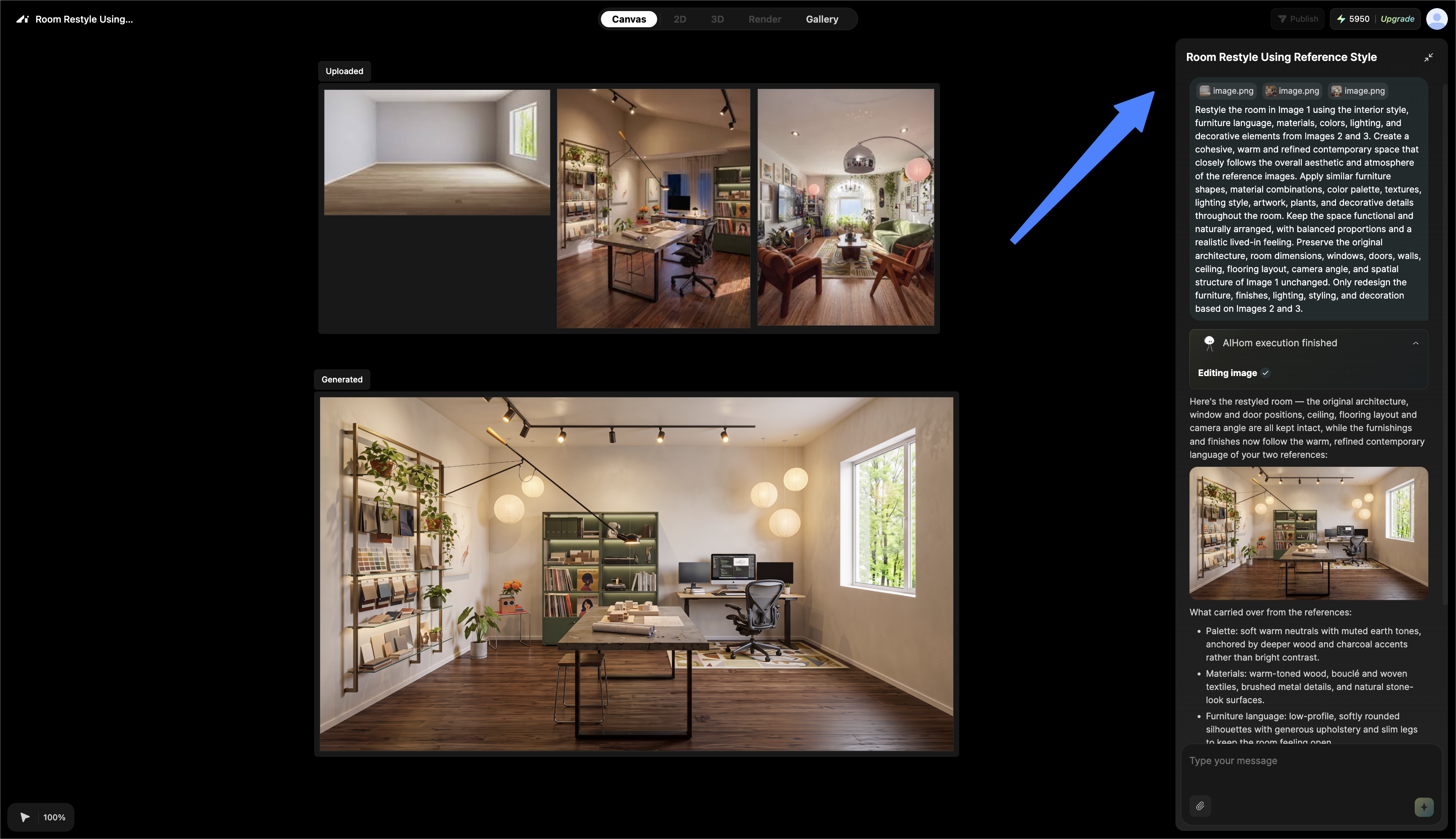
ステップ4:結果を確認し、詳細を1つ編集する
クレジットを消費する前に、AIが作成した各部屋のデザインを元の写真と比較してください。残しておきたいドア、窓、家具、通路などを確認しましょう。10月27日のテストでは、AIHomは結果の横にそのまま残したもの(窓、作り付けの棚、木製の床、壁)を表示してくれたので、確認が簡単になりました。たとえ見た目が魅力的でも、余分な窓が追加されたり、必要な家具が削除されたりしているデザインは却下しましょう。
全体の方向性が定まったら、全面的な変更ではなく、焦点を絞った変更を依頼しましょう。小さな修正であれば、既に気に入っている部分はそのまま残せます。何度かやり取りが必要になることを覚悟しておきましょう。最初の成果物は下書きで、的を絞った修正は、最初からやり直すよりも早く理想に近づけることが多いです。

ラグの色だけを、より明るいクリーム色に変更してください。ソファ、コーヒーテーブル、窓、壁、カメラアングルはそのままにしてください。
例:AIHomで椅子の色を1つ変更する
AIHomのリビングルームデザインは、花柄のアームチェア以外はすべて気に入りました。そこで、Annotateを使ってそのチェアだけを選び、オリーブグリーンの張り地を依頼しました。新しい生地は、同じ木製フレームに同じ場所に設置され、ソファ、ラグ、窓はそのままの状態でした。これはあくまでデザインコンセプトであり、完成した部屋の写真ではないことをご了承ください。


このような部分的な編集は、部屋のコンセプトは合っているものの、生地や色の一部が気に入らない場合に有効です。画像内の変更箇所を選択し、変更内容を説明し、変更前の画像と新しい画像を比較して、意図しない変更がないか確認してください。
ステップ5:実際の寸法で家具の配置を確認する
デザイン変更後の写真だけでは、家具が部屋に合うかどうかは判断できません。なぜなら、写真には部屋の寸法が写っていないからです。購入を決める前に、部屋と残しておきたい家具の寸法を測りましょう。ドアの開閉角度、引き出しの開閉具合、部屋の中の人の動線なども確認してください。
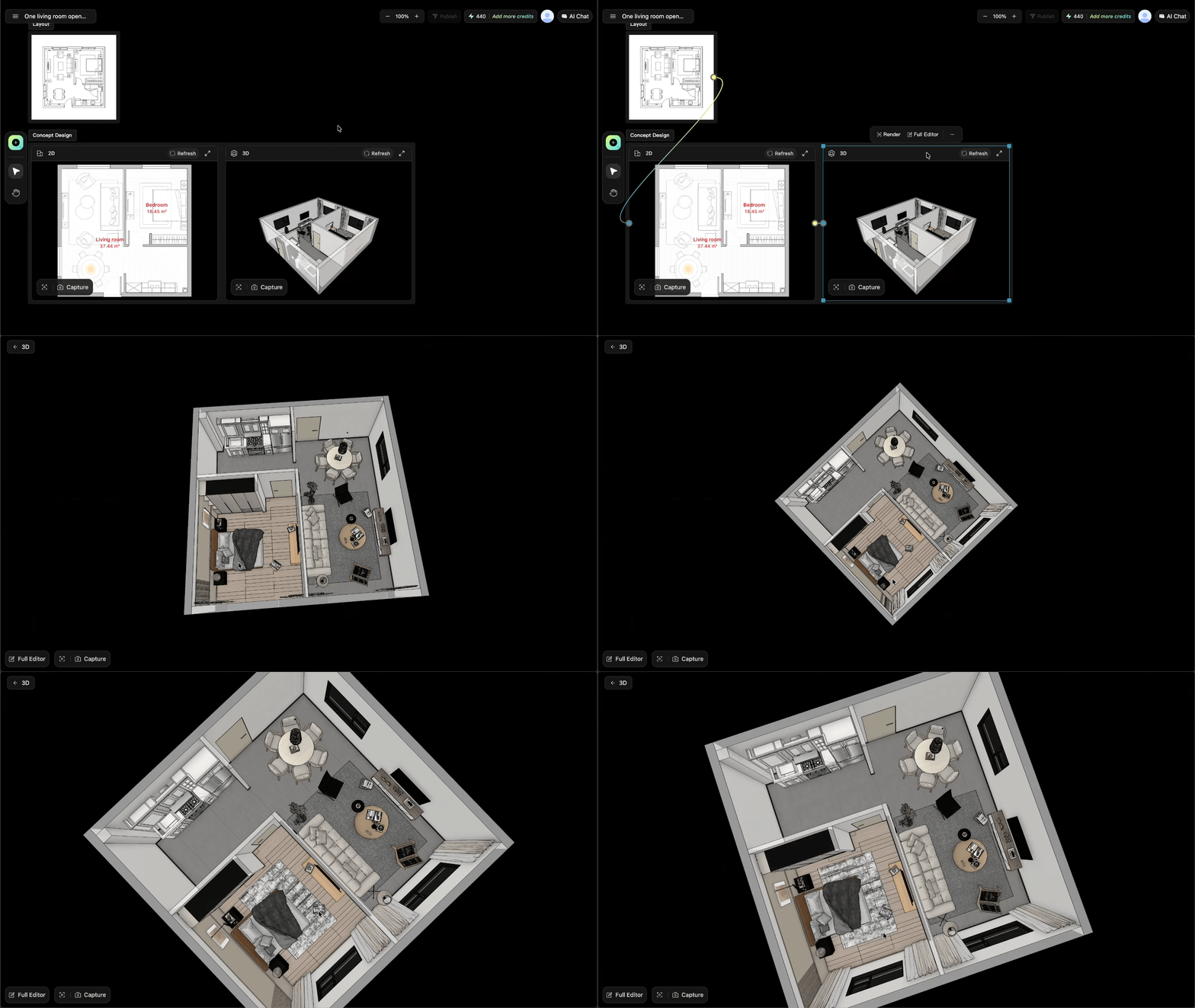
AIに部屋のレイアウトを変更させたい場合は、写真ではなく間取り図を使用してください。AIHomでは、間取り図をアップロードするか、家の特徴を説明することで間取り図を生成し、「3D生成」をクリックすると、家具が配置された3Dの部屋になります。2Dビューで家具をドラッグ、サイズ変更、追加、削除し、「同期」をクリックして、購入前に3Dで同じレイアウトを確認してください。間取り図の寸法が実際の部屋と一致していることを確認してください。
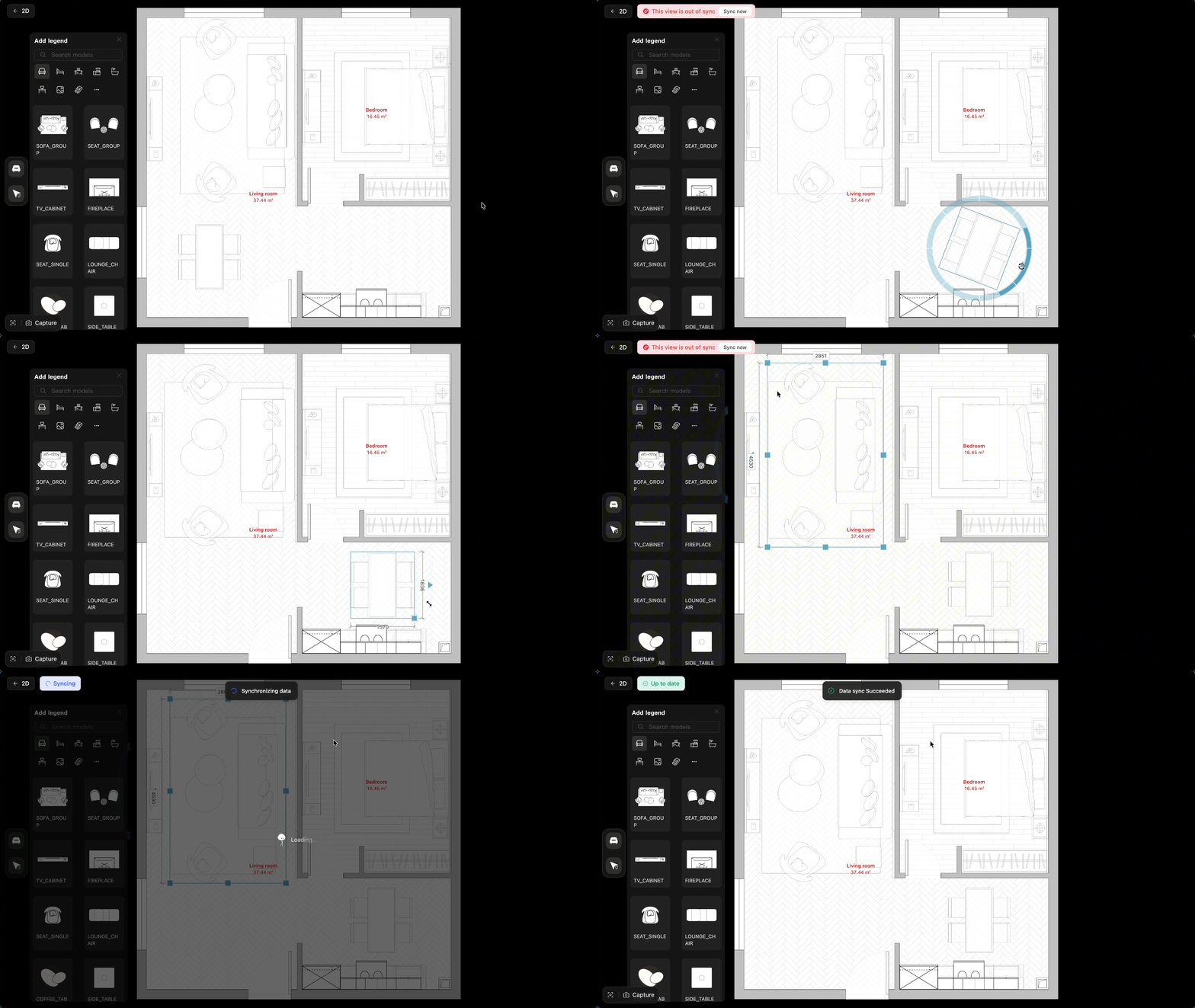
AIHomの 2Dレイアウト編集ガイド 家具の移動やサイズ変更の方法、および変更内容を他のビューに同期させる方法について説明します。
ステップ6:デザインをショッピング候補リストに変換する
AIによる部屋のデザインは、あくまでも買い物の出発点であり、商品リストではありません。AIが生成した家具は、実際の商品と必ずしも一致するとは限りません。ラグ、カーテン、ランプ、コーヒーテーブルなど、実際に変更したいものをリストアップしてください。
各項目について、以下を書き留めてください。
- お部屋に収まるサイズ
- デザインの色や仕上げ
- あなたの最大価格
- 小売店のリンク
画面上の色はあくまで目安です。塗料のサンプルや生地の見本を取り寄せ、お部屋の自然光の下で確認してからご購入ください。ご注文前に、配送可能地域、在庫状況、返品ポリシーをご確認ください。
既に製品が決まっている場合は、AIHomの 家具の写真プレビューワークフロー お部屋に設置した場合のイメージ画像です。サイズが合うかどうかは、画像ではなく販売店の寸法をご確認ください。
AIによる部屋の装飾でよくある問題を修正します
当初の装飾に関する疑問に答える結果のみを残してください。部屋の固定的な特徴を変えてしまうような魅力的な画像は、あなたの空間にとって実用的なプランとは言えません。
写真から編集可能な3Dルームへ:AIHomが追加するもの
ほとんどの写真ベースのAIルームデコレーターは、デザインされた画像を作成するだけで止まってしまいます。AIHomでは、画像から編集可能なレイアウトまで作成できるため、同じプロジェクトで「見た目はどうなるか?」と「サイズは合うか?」の両方の疑問に答えることができます。
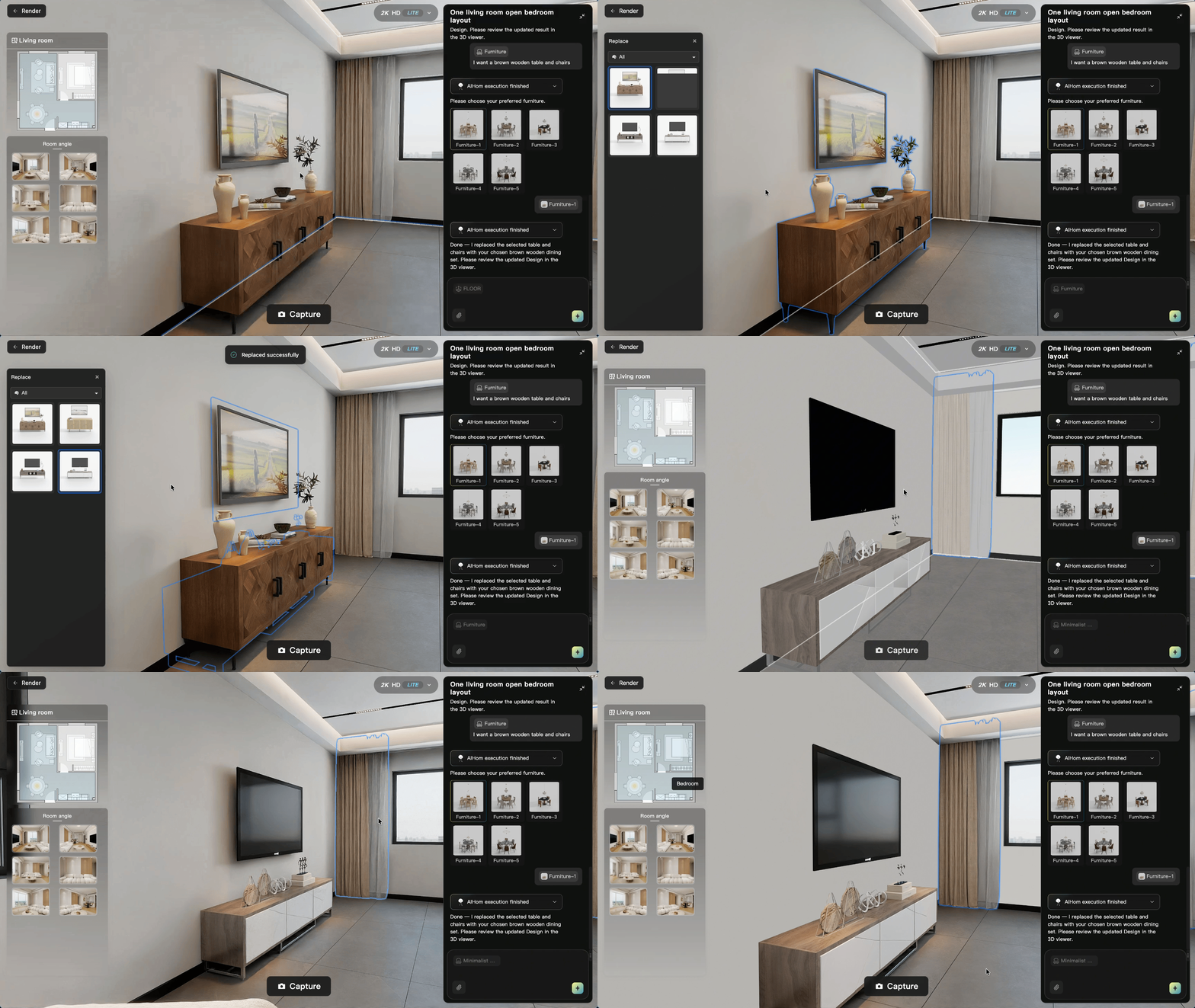
の 間取り図から3Dガイドへ そして 部屋の模様替えガイド 各ワークフローを順に説明します。AIHom はテンプレートも提供しています。 コミュニティギャラリー 他のユーザーによるデザインに基づいています。生成された動画はコンセプトを示すものであり、部屋の寸法や施工の実現可能性を検証するものではありません。

人気のAIルームデコレーションツールを比較する
ほとんどのAIルームデコレーターは、写真とスタイルの選択から始まります。詳細の編集、レイアウトの計画、無料機能の範囲などがツールによって異なります。以下の表は、2026年10月27日時点の各ツールの主な開始点とアクセス方法をまとめたものです。
その他のツールに関する詳細は、各ツールの公式ページをご覧ください。ご利用開始前に、各ツールの最新価格をご確認ください。
