

Anleitungen, Kundengeschichten und was wir als Nächstes auf den Markt bringen.
Wie man KI zur Raumgestaltung einsetzt
Um mithilfe von KI ein Zimmer zu dekorieren, laden Sie ein klares Foto des Zimmers hoch, geben Sie der KI an, was bleiben soll und was geändert werden kann, lassen Sie sie einen Entwurf generieren und bearbeiten Sie anschließend Detail für Detail. Nutzen Sie das Ergebnis, um Farben, Möbel und Dekoration auszuwählen, und überprüfen Sie die tatsächlichen Maße und Produktpreise, bevor Sie etwas kaufen.

Wie man KI zur Raumgestaltung in 6 Schritten einsetzt
- Machen Sie ein klares Foto den Raum von einer Türöffnung oder Ecke aus bei gleichmäßigem Licht betrachten.
- Formulieren Sie eine Aufgabenstellung, die angibt, was bleibt., was sich ändern kann und welche Einschränkungen es gibt, wie zum Beispiel Miete oder Budget.
- Wählen Sie einen Stil aus oder fügen Sie ein Referenzbild hinzu. Die KI hat also eine klare Richtung.
- Überprüfen Sie das Ergebnis und bearbeiten Sie ein Detail. anstatt den gesamten Raum neu zu generieren.
- Überprüfen Sie die Möbelplatzierung anhand realer Maße.Idealerweise in einem Grundriss, den Sie in 2D und 3D bearbeiten können.
- Verwandle das Design in eine Einkaufsliste mit Größen, Ausführungen und Preisgrenzen.
In den folgenden Abschnitten werden die einzelnen Schritte erläutert. Sie enthalten Anweisungen zum Kopieren und Screenshots aus AIHom.
Was KI beim Einrichten eines Zimmers kann und was nicht.
KI kann Ihnen hervorragend zeigen, wie ein Raum aussehen könnte. Sie kann ein Foto umgestalten, einen Teppich oder ein Sofa austauschen, neue Wandfarben ausprobieren und Möbel und Dekoration vorschlagen, die zu einem bestimmten Stil passen. Sie benötigen keinerlei Designkenntnisse, um loszulegen.
KI-gestützte Fotobearbeitungstools sind in praktischen Details weniger zuverlässig. Ein nachbearbeitetes Foto kennt beispielsweise nicht die Maße Ihres Zimmers, erfindet möglicherweise Möbel, die Sie nicht kaufen können, und kann unbemerkt ein Fenster oder eine Tür verschieben. Nutzen Sie KI für Ideen und Visualisierungen und verwenden Sie Maße oder einen Grundriss, um die Passform zu beurteilen.
Bevor Sie beginnen: Wählen Sie den richtigen KI-Tool-Typ aus.
Das passende KI-Tool hängt von Ihrer Frage ab. Ein Foto-Redesign-Tool zeigt Ihnen einen neuen Look für Ihr Zimmer. Ein allgemeiner KI-Chatbot hilft Ihnen bei der Planung von Ideen und beim Verfassen von Texten. Ein KI-Raumplaner hilft Ihnen, die optimale Platzierung von Möbeln zu testen.
Die meisten beginnen damit, ein Zimmerfoto neu zu gestalten. Falls das Zimmer bereits ein Layoutproblem aufweist, beispielsweise einen blockierten Durchgang, empfiehlt sich ein Grundriss. AIHom bietet beides: die Neugestaltung von Fotos im Chat und Grundrisse, die sich in einen bearbeitbaren 3D-Raum umwandeln lassen.
Schritt 1: Machen Sie ein klares Foto des Zimmers
Ein klares Foto ist die wichtigste Grundlage, da die KI nur das neu gestalten kann, was sie sieht. Fotografieren Sie den Raum bei gleichmäßigem Tageslicht aus einer Türöffnung oder Ecke, sodass Möbel, Fenster und Türöffnungen gut sichtbar sind. Halten Sie die Kamera waagerecht und entfernen Sie vorübergehende Unordnung wie Wäsche oder Kartons.
Speichern Sie das Originalfoto. Der Vergleich aller Ergebnisse mit derselben Ansicht erleichtert es, die Änderungen der KI zu erkennen.

Schritt 2: Formulieren Sie eine Aufgabenstellung, die angibt, was bleibt und was sich ändert.
Eine gute Anregung zur Raumgestaltung benennt vier Dinge: den Raum selbst, die zu behaltenden Gegenstände, die möglichen Veränderungen und eventuelle praktische Einschränkungen. Konkrete Anweisungen sind wirksamer als allgemeine.
Verwenden Sie diese Struktur:
Zimmer: Das ist mein [Wohnzimmer / Schlafzimmer / Arbeitszimmer]. Halten: [Die Gegenstände, Wände, Böden und Fenster, die nicht verändert werden dürfen]. Ändern: [Die Möbel, Farben oder Dekorationen, die Sie ausprobieren möchten]. Grenzen: [Mieten, Budget, Haustiere oder ein Gehweg, der freigehalten werden muss].
Für ein Wohnzimmer könnte man schreiben:
Gestalten Sie dieses Wohnzimmer so, dass die Fenster, die Einbauregale und der Holzboden erhalten bleiben. Ergänzen Sie es mit einem cremefarbenen Sofa, einem kleineren Couchtisch, einem gemusterten Teppich und warmer Beleuchtung. Setzen Sie Akzente in Terrakotta und gedeckten Grüntönen. Halten Sie den Durchgang frei und verändern Sie die Wände nicht.
Wenn Sie zur Miete wohnen, geben Sie an, dass Bodenbeläge, Einbauschränke und Wandverkleidungen unverändert bleiben müssen. Ein Budget kann die Vorgaben strukturieren, aber es verwandelt einen Entwurf nicht in eine detaillierte Einkaufsliste.

Schritt 3: Wählen Sie einen Stil oder fügen Sie ein Referenzbild hinzu
Geben Sie der KI für jeden Versuch eine klare Stilrichtung vor. Die meisten KI-Raumgestalter bieten Stilvorgaben wie Japandi, Skandinavisch oder Mid-Century Modern an. Einige akzeptieren auch ein Referenzbild, beispielsweise ein Zimmer, das Sie auf Pinterest gespeichert haben.
Wenn Sie ein Referenzbild verwenden, beschreiben Sie, was Ihnen daran gefällt, zum Beispiel die Eichenmöbel, die cremefarbenen Textilien oder die gedeckten Farben. Die KI kopiert den gesamten Look, sofern Sie nicht die gewünschten Details angeben.
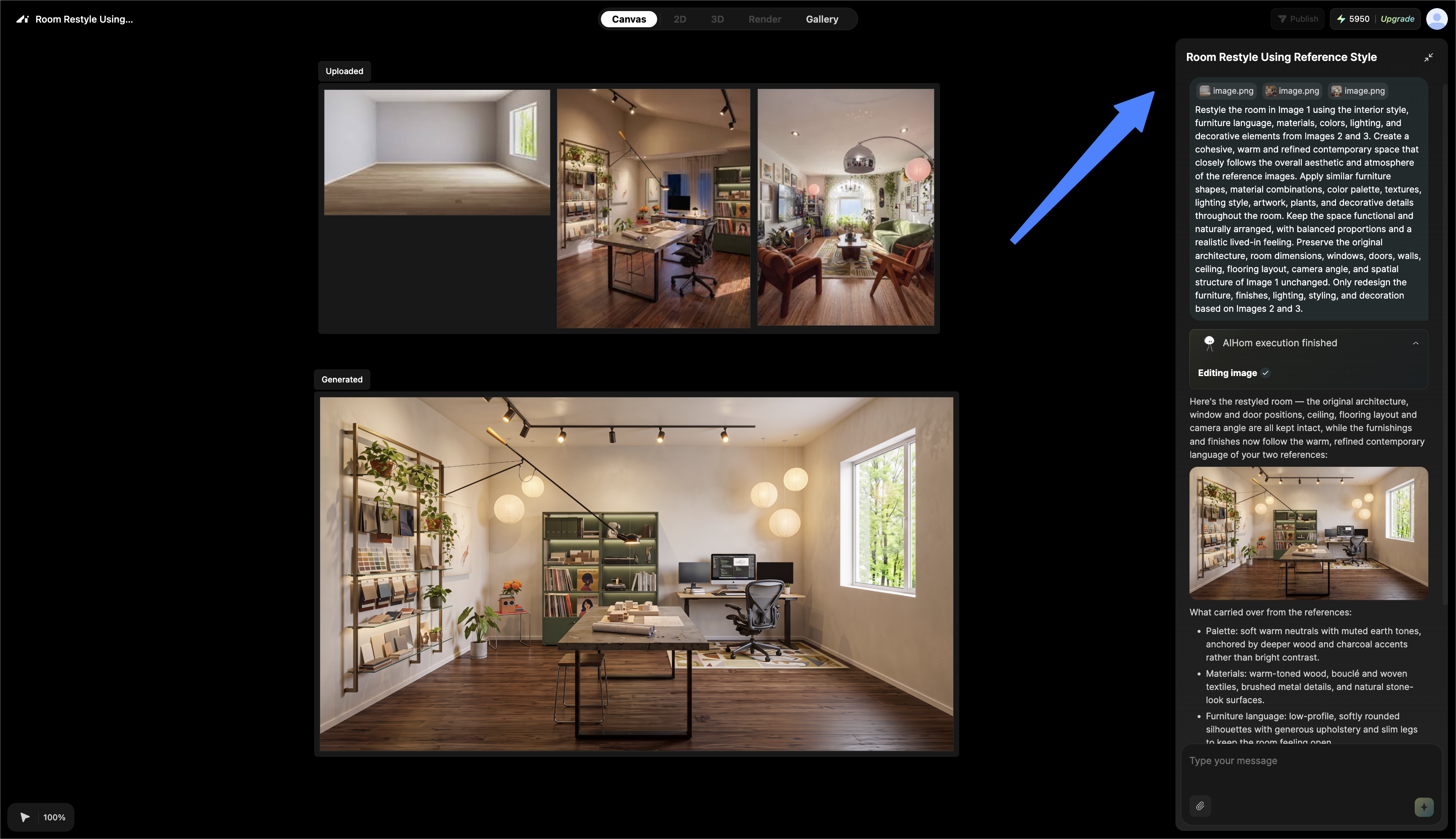
Bild 1 zeigt mein Zimmer. Bild 2 dient als Stilvorlage. Ich möchte die warmen Farben und die Holzmöbel aus Bild 2 in meinem Zimmer verwenden. Die Raumaufteilung und die Fenster sollen an ihrem jetzigen Platz bleiben.
Um zwei Stile fair zu vergleichen, verwenden Sie für beide Versuche dasselbe Ausgangsfoto und dieselben Anweisungen zum „Aufbewahren“.
Schritt 4: Ergebnis überprüfen und ein Detail bearbeiten
Vergleichen Sie jeden KI-Raumentwurf mit Ihrem Originalfoto, bevor Sie weitere Credits ausgeben. Überprüfen Sie Türen, Fenster, Möbel, die Sie behalten möchten, und den Durchgang. In unserem Test vom 27. Oktober listete AIHom neben dem Ergebnis auf, was beibehalten wurde (Fenster, Einbauregale, Holzboden und Wände), was die Überprüfung beschleunigte. Lehnen Sie einen Entwurf ab, der ein zusätzliches Fenster hinzufügt oder benötigte Möbel entfernt, selbst wenn er ansprechend aussieht.
Sobald die Grundrichtung stimmt, bitten Sie um eine gezielte Änderung anstatt um eine komplette Überarbeitung. Kleine Anpassungen erhalten die Elemente, die Ihnen bereits gefallen. Rechnen Sie mit mehreren Runden: Das erste Ergebnis ist ein Entwurf, und gezielte Änderungen bringen Sie in der Regel schneller ans Ziel als ein kompletter Neustart.

Tauschen Sie lediglich den Teppich gegen einen helleren Cremeton aus. Sofa, Couchtisch, Fenster, Wände und Kamerawinkel bleiben unverändert.
Beispiel: Ändern der Farbe eines Stuhls in AIHom
Uns gefiel alles an diesem AIHom-Wohnzimmerdesign bis auf den geblümten Sessel. Deshalb wählten wir mit der Funktion „Annotate“ nur diesen Sessel aus und baten um einen olivgrünen Bezug. Der neue Stoff wurde auf demselben Holzgestell und an derselben Stelle angebracht, während Sofa, Teppich und Fenster unverändert blieben. Bitte beachten Sie, dass es sich hierbei um ein Designkonzept und nicht um ein Foto eines fertigen Zimmers handelt.


Eine gezielte Bearbeitung wie diese ist sinnvoll, wenn das Raumkonzept stimmt, aber ein Stoff oder eine Farbe nicht. Wählen Sie den Bildbereich aus, beschreiben Sie die Änderung und vergleichen Sie das neue Bild mit der vorherigen Version, um unbeabsichtigte Änderungen festzustellen.
Schritt 5: Überprüfen Sie die Möbelplatzierung anhand realer Maße.
Ein bearbeitetes Foto kann Ihnen nicht sagen, ob Möbel passen, da es die Maße Ihres Zimmers nicht zeigt. Messen Sie das Zimmer und alle Möbel, die Sie behalten möchten, bevor Sie sich zum Kauf entscheiden. Achten Sie auf Türanschläge, Schubladen und die Laufwege im Raum.
Wenn Sie Ihre Wohnung mithilfe von KI neu einrichten möchten, verwenden Sie einen Grundriss anstelle eines Fotos. In AIHom können Sie einen Grundriss hochladen oder Ihre Wohnung beschreiben, um einen Grundriss zu generieren. Klicken Sie anschließend auf „3D generieren“, um daraus einen möblierten 3D-Raum zu erstellen. Verschieben, skalieren, fügen Sie Möbel hinzu oder entfernen Sie sie in der 2D-Ansicht. Klicken Sie auf „Synchronisieren“ und überprüfen Sie die Anordnung in 3D, bevor Sie etwas kaufen. Stellen Sie sicher, dass die Maße des Grundrisses mit Ihrer Wohnung übereinstimmen.
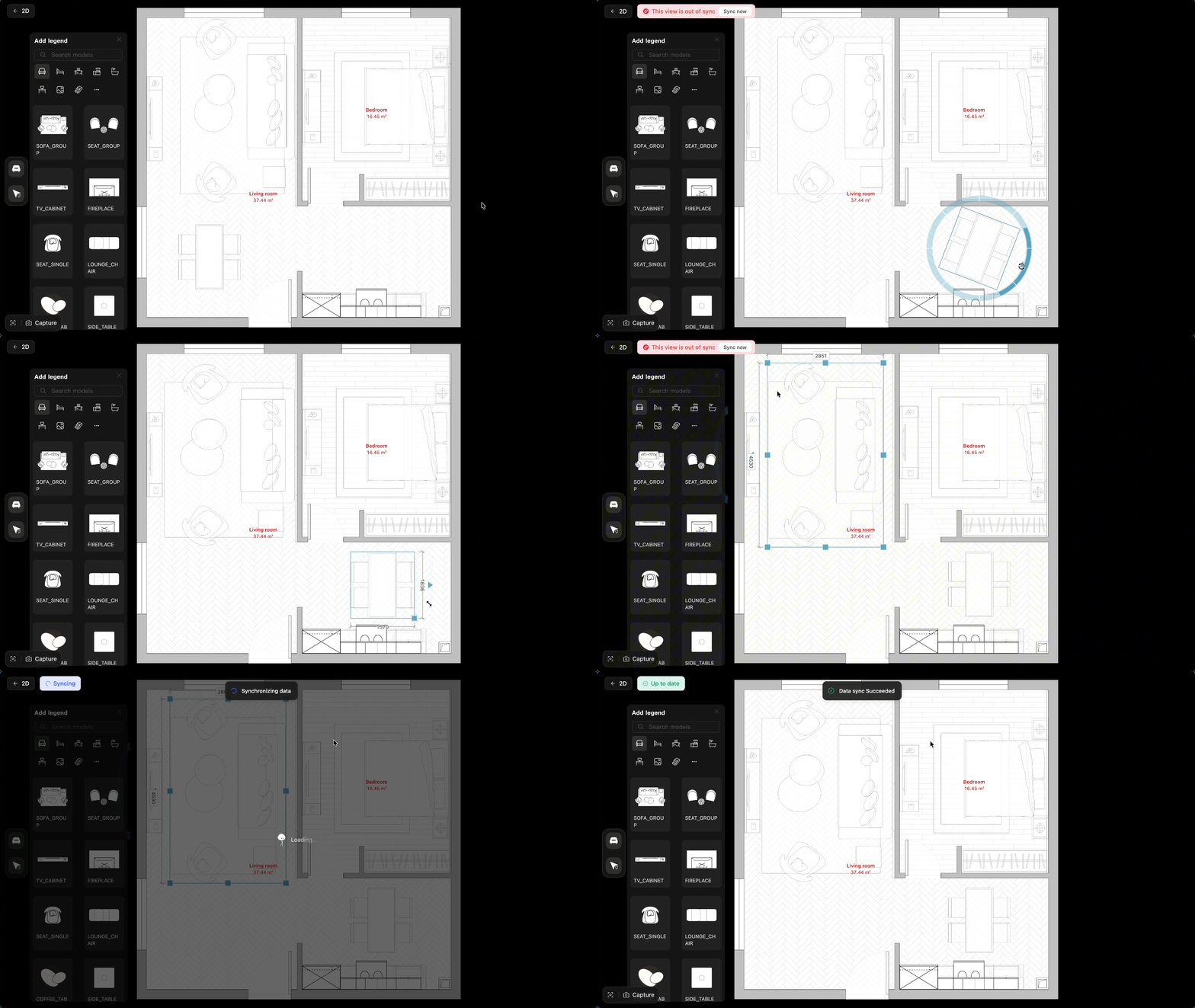
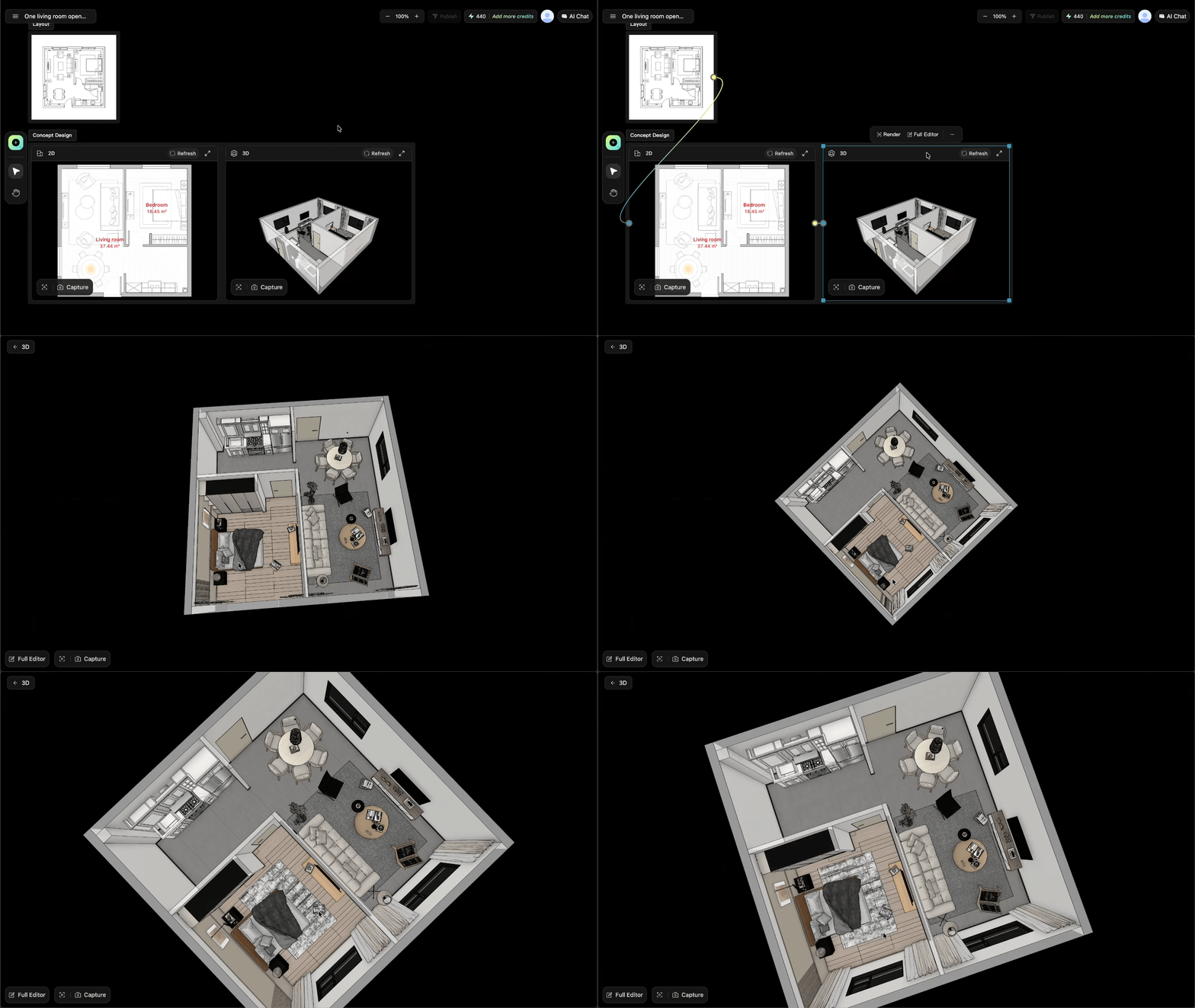
AIHoms Leitfaden zur Bearbeitung von 2D-Layouts erklärt, wie man Möbel verschiebt und ihre Größe ändert und die Änderung mit den anderen Ansichten synchronisiert.
Schritt 6: Erstellen Sie aus dem Design eine Einkaufsliste
Ein KI-gestützter Raumplaner dient als Ausgangspunkt für Ihre Suche, nicht als vollständige Produktliste. KI-generierte Möbel entsprechen oft nicht den tatsächlichen Produkten. Notieren Sie sich die Änderungen, die Sie tatsächlich vornehmen möchten, z. B. einen Teppich, Vorhänge, eine Lampe und einen Couchtisch.
Notieren Sie für jeden Punkt Folgendes:
- die Größe, die in Ihr Zimmer passt
- die Farbe oder Oberfläche aus dem Design
- Ihr Höchstpreis
- ein Händlerlink
Die Farben auf dem Bildschirm können abweichen. Bestellen Sie Farbmuster und Stoffproben und betrachten Sie diese bei Tageslicht in Ihrem Zimmer, bevor Sie sich endgültig entscheiden. Prüfen Sie vor Ihrer Bestellung Liefermöglichkeiten, Verfügbarkeit und Rückgabebedingungen.
Wenn Sie bereits ein bestimmtes Produkt im Sinn haben, bietet AIHom’s Workflow zur Möbelfotovorschau Das Bild zeigt, wie es in Ihrem Zimmer aussehen könnte. Verwenden Sie zur Überprüfung der Passform die Maße des Händlers, nicht das Bild.
Behebung häufiger KI-Raumgestaltungsprobleme
Behalten Sie ein Ergebnis nur dann bei, wenn es Ihre ursprüngliche Frage zur Raumgestaltung beantwortet. Ein ansprechendes Bild, das die festen Gegebenheiten des Raumes verändert, ist für Ihren Raum kein praktikabler Plan.
Vom Foto zum editierbaren 3D-Raum: Was AIHom hinzufügt
Die meisten KI-gestützten Raumgestalter, die auf Fotos basieren, beschränken sich auf die Bearbeitung eines Bildes. AIHom ermöglicht es Ihnen, vom Bild zu einem bearbeitbaren Layout überzugehen, sodass dasselbe Projekt sowohl die Frage „Wie wird es aussehen?“ als auch die Frage „Passt es?“ beantworten kann.
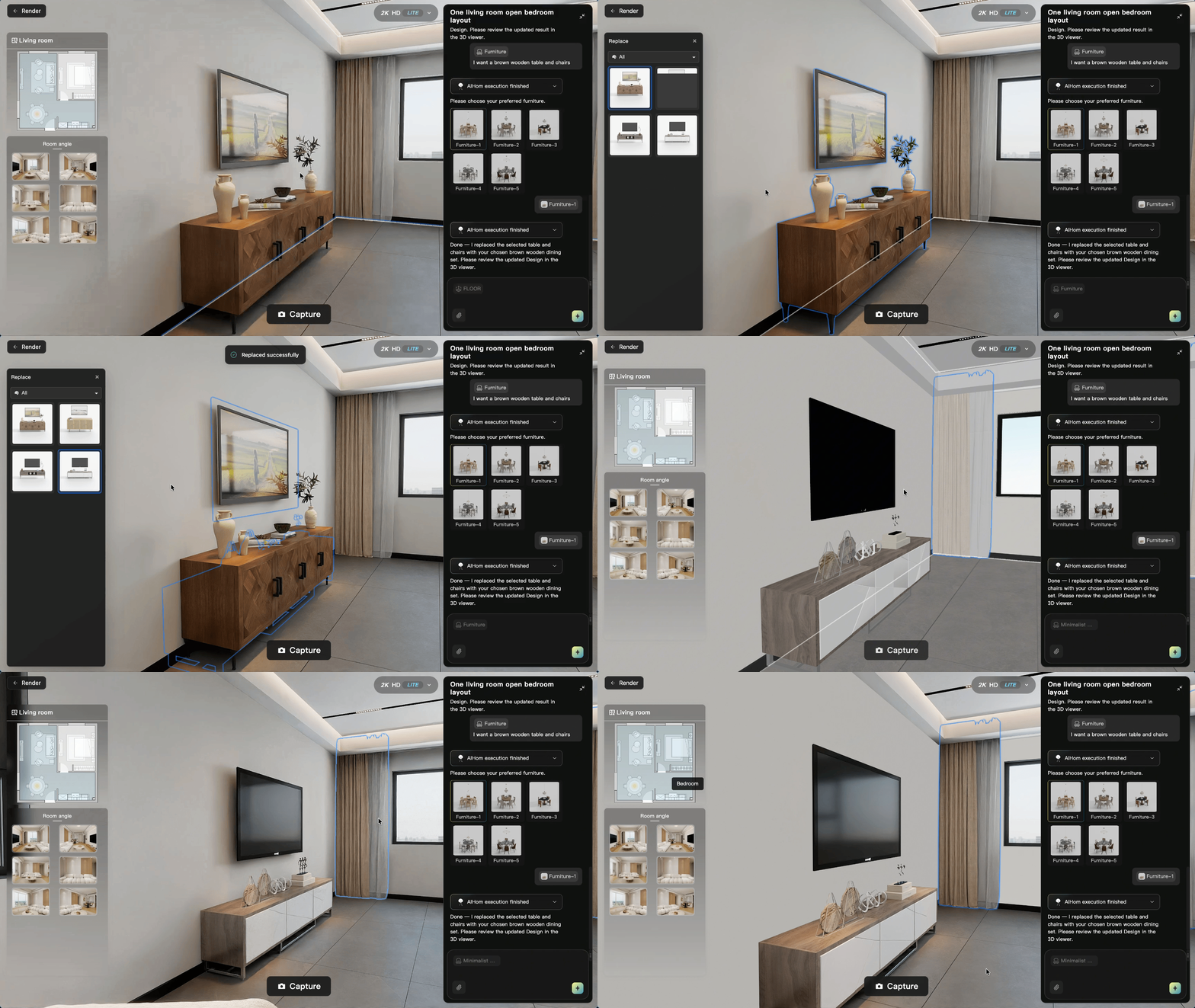
Der Grundriss zu 3D-Anleitung und die Leitfaden zur Raumumgestaltung Gehen Sie jeden Arbeitsablauf Schritt für Schritt durch. AIHom bietet außerdem Vorlagen und eine Gemeinschaftsgalerie Die Entwürfe stammen von anderen Nutzern. Ein generiertes Video präsentiert ein Konzept; es überprüft weder die Raumabmessungen noch die bauliche Machbarkeit.
Testen Sie KI-gestütztes Wohndesign kostenlos
Gestalten Sie Ihr Zimmer mithilfe von KI neu oder wandeln Sie einen 2D-Grundriss in ein bearbeitbares 3D-Design mit hochauflösenden Renderings um.
Los geht's!
Vergleichen Sie beliebte KI-gestützte Raumgestaltungstools
Die meisten KI-gestützten Raumgestalter basieren auf einem Foto und einer Stilauswahl. Sie unterscheiden sich darin, ob Details bearbeitet werden können, eine Raumaufteilung geplant werden kann und wie viele Funktionen kostenlos nutzbar sind. Die folgende Tabelle fasst die wichtigsten Ausgangspunkte und Zugriffsoptionen der einzelnen Tools (Stand: 27. Oktober 2026) zusammen.
Details zu anderen Tools finden Sie auf deren offiziellen Seiten. Prüfen Sie die aktuellen Preise der einzelnen Tools, bevor Sie beginnen.
