

Tutorial, testimonianze dei clienti e le nostre prossime novità.
Come utilizzare l'intelligenza artificiale per arredare una stanza
Per utilizzare l'intelligenza artificiale per arredare una stanza, carica una foto nitida dell'ambiente, indica all'IA cosa deve rimanere e cosa può essere modificato, genera un progetto e poi modifica un dettaglio alla volta. Utilizza il risultato per scegliere colori, mobili e decorazioni, e verifica le misure reali e i prezzi dei prodotti prima di acquistarli.

Come utilizzare l'intelligenza artificiale per decorare una stanza in 6 passaggi
- Scatta una foto nitida della stanza vista da una porta o da un angolo, con luce uniforme.
- Scrivi un prompt che dica cosa rimane, cosa può cambiare e quali sono i limiti, come ad esempio l'affitto o il budget.
- Scegli uno stile o aggiungi un'immagine di riferimento quindi l'IA ha una direzione chiara.
- Rivedi il risultato e modifica un dettaglio invece di rigenerare l'intera stanza.
- Verifica la disposizione dei mobili con misure reali., idealmente in una planimetria che si possa modificare in 2D e 3D.
- Trasforma il design in una lista dei desideri per lo shopping. con limiti di dimensioni, finiture e prezzo.
Le sezioni seguenti illustrano ogni passaggio, con istruzioni che è possibile copiare e screenshot tratti da AIHom.
Cosa può e cosa non può fare l'IA quando decori una stanza
L'intelligenza artificiale è bravissima a mostrarti come potrebbe apparire una stanza. Può ridisegnare una foto, sostituire un tappeto o un divano, provare nuove combinazioni di colori per le pareti e suggerire mobili e complementi d'arredo in linea con un determinato stile. Non serve avere esperienza di design per iniziare.
Gli strumenti di fotoritocco basati sull'intelligenza artificiale sono meno affidabili per quanto riguarda i dettagli pratici. Una foto rielaborata non conosce le dimensioni della tua stanza, potrebbe inventare mobili introvabili e spostare silenziosamente una finestra o una porta. Usa l'IA per idee e visualizzazioni, e affidati a misure o a una planimetria per decidere se gli arredi si adattano allo spazio.
Prima di iniziare: scegli il tipo di strumento di intelligenza artificiale più adatto
Lo strumento di intelligenza artificiale più adatto dipende dalla domanda a cui si desidera rispondere. Uno strumento di fotoritocco mostra un nuovo look per la stanza esistente. Un chatbot basato sull'IA aiuta a pianificare le idee e a formulare domande. Un pianificatore di interni basato sull'IA aiuta a verificare la disposizione dei mobili.
La maggior parte delle persone inizia ridisegnando la foto di una stanza. Se la stanza presenta già un problema di disposizione, come ad esempio un passaggio bloccato, è consigliabile partire da una planimetria. AIHom offre entrambe le opzioni: la riprogettazione di foto tramite chat e la creazione di planimetrie che è possibile trasformare in una stanza 3D modificabile.
Passaggio 1: Scatta una foto nitida della stanza
Una foto nitida è l'elemento più importante, perché l'IA può riprogettare solo ciò che vede. Fotografa la stanza con luce naturale uniforme da una porta o da un angolo, assicurandoti che mobili, finestre e aperture siano ben visibili. Mantieni la fotocamera in posizione orizzontale e rimuovi eventuali oggetti temporaneamente ingombri come panni sporchi o scatole.
Salva la foto originale. Confrontare ogni risultato con la stessa inquadratura rende più facile individuare le modifiche apportate dall'IA.

Passaggio 2: Scrivi una traccia che indichi cosa rimane e cosa cambia
Un buon suggerimento per arredare una stanza elenca quattro elementi: la stanza, gli oggetti da conservare, i cambiamenti da provare e gli eventuali limiti pratici. Le istruzioni specifiche funzionano meglio di quelle generiche.
Utilizza questa struttura:
Camera: Questo è il mio [soggiorno/camera da letto/ufficio]. Mantenere: [Gli elementi, le pareti, i pavimenti e le finestre che non devono subire modifiche]. Modifica: [i mobili, i colori o gli elementi decorativi che desideri provare]. Limiti: [affitto, budget, animali domestici o un passaggio pedonale da tenere libero].
Per il soggiorno, potresti scrivere:
Arredate questo soggiorno mantenendo le finestre, le mensole a muro e il pavimento in legno. Aggiungete un divano color crema, un tavolino da caffè più piccolo, un tappeto a motivi geometrici e un'illuminazione calda. Utilizzate dettagli in terracotta e verde tenue. Mantenete libero il passaggio e non modificate le pareti.
Se siete in affitto, specificate che pavimenti, mobili su misura e finiture delle pareti devono rimanere invariati. Un budget può guidare la definizione del progetto, ma non lo trasforma in una lista della spesa con i relativi prezzi.

Passaggio 3: Scegli uno stile o aggiungi un'immagine di riferimento
Fornisci all'IA una chiara indicazione di stile per ogni tentativo. La maggior parte dei decoratori d'interni basati sull'IA offre preimpostazioni di stile come giapponese, scandinavo o moderno di metà secolo. Alcuni accettano anche un'immagine di riferimento, come una stanza salvata da Pinterest.
Quando utilizzi un'immagine di riferimento, specifica cosa ti piace di essa, ad esempio i mobili in rovere, i tessuti color crema o i colori tenui. L'IA copierà l'intero aspetto a meno che tu non indichi le parti che desideri riprodurre.
L'immagine 1 è la mia stanza. L'immagine 2 è un riferimento di stile. Utilizza i colori caldi e i mobili in legno dell'immagine 2 nella mia stanza. Mantieni la disposizione attuale e lascia le finestre dove sono.
Per confrontare due stili in modo equo, utilizza la stessa foto di partenza e le stesse istruzioni "da conservare" per entrambi i tentativi.
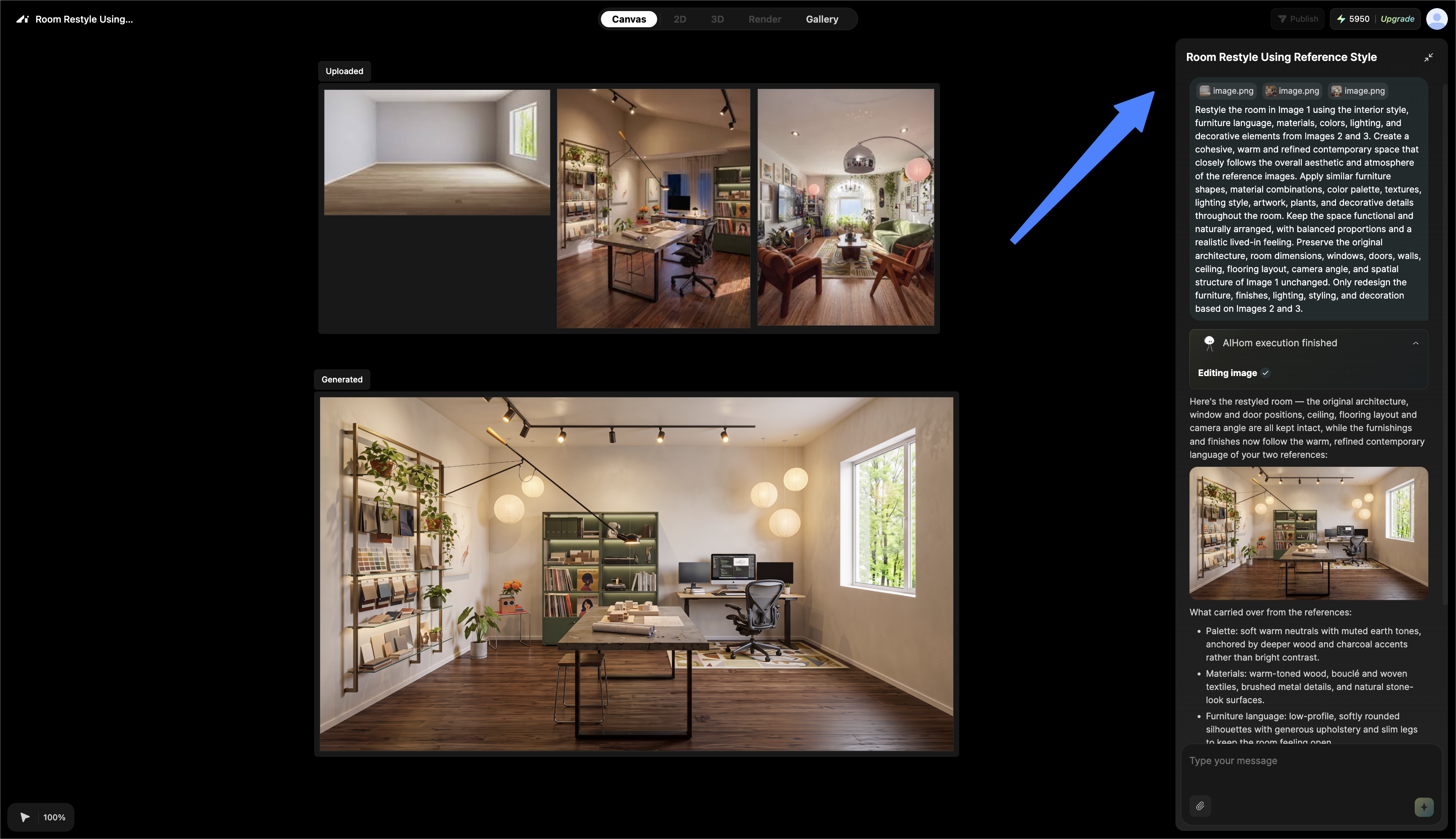
Passaggio 4: Rivedi il risultato e modifica un dettaglio
Prima di spendere altri crediti, confronta ogni progetto di stanza generato dall'IA con la tua foto originale. Verifica porte, finestre, mobili che desideri conservare e il passaggio. Nel nostro test del 27 ottobre, AIHom ha indicato accanto al risultato quali elementi ha mantenuto intatti (finestre, mensole a muro, pavimento in legno e pareti), velocizzando così questo controllo. Scarta un risultato che aggiunge una finestra in più o rimuove mobili di cui hai bisogno, anche se sembra attraente.
Una volta che la direzione generale ti convince, chiedi una modifica mirata invece di un restyling completo. Le piccole modifiche mantengono gli elementi che già ti piacciono. Aspettati diversi tentativi: il primo risultato è una bozza e le modifiche mirate di solito ti avvicinano al risultato finale più velocemente rispetto a ricominciare da capo.

Cambia solo il colore del tappeto, scegliendone uno color crema più chiaro. Mantieni invariati il divano, il tavolino, le finestre, le pareti e l'angolazione della telecamera.
Esempio: cambiare il colore di una sedia in AIHom
Ci piaceva tutto di questo progetto di soggiorno AIHom, tranne la poltrona a fiori. Quindi abbiamo usato Annotate per selezionare solo quella poltrona e abbiamo richiesto un rivestimento verde oliva. Il nuovo tessuto è stato applicato sulla stessa struttura in legno, nello stesso punto, mentre il divano, il tappeto e le finestre sono rimasti invariati. Tenete presente che si tratta di un concept di design, non di una foto di una stanza finita.


Una modifica mirata come questa funziona quando il concept della stanza è corretto, ma un tessuto o un colore non lo è. Seleziona l'area dell'immagine, descrivi la modifica e confronta la nuova immagine con la versione precedente per individuare eventuali cambiamenti involontari.
Passaggio 5: Verificare il posizionamento dei mobili con misurazioni reali
Una foto rielaborata non può dirti se i mobili ci stanno, perché non include le dimensioni della stanza. Misura la stanza e tutti i mobili che intendi conservare prima di procedere all'acquisto. Verifica l'apertura delle porte, dei cassetti e il percorso che le persone compiono all'interno della stanza.
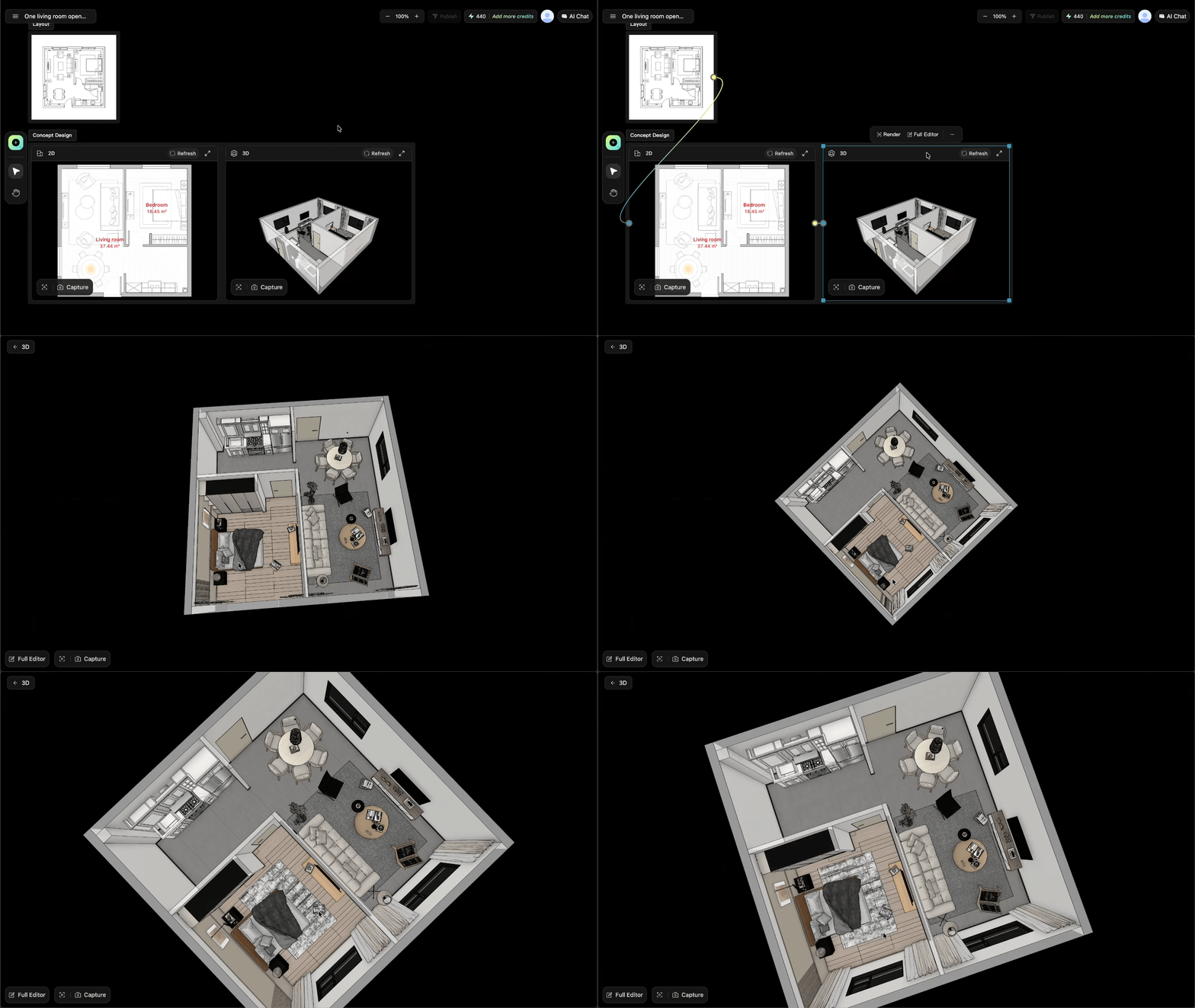
Se desideri che l'IA riorganizzi la tua stanza, parti da una planimetria anziché da una foto. In AIHom, puoi caricare una planimetria o descrivere la tua casa per generarne una, quindi fare clic su Genera 3D per trasformarla in una stanza 3D arredata. Trascina, ridimensiona, aggiungi o rimuovi i mobili nella vista 2D, fai clic su Sincronizza e verifica la stessa disposizione in 3D prima di acquistare qualsiasi cosa. Assicurati che le dimensioni della planimetria corrispondano a quelle della tua stanza reale.
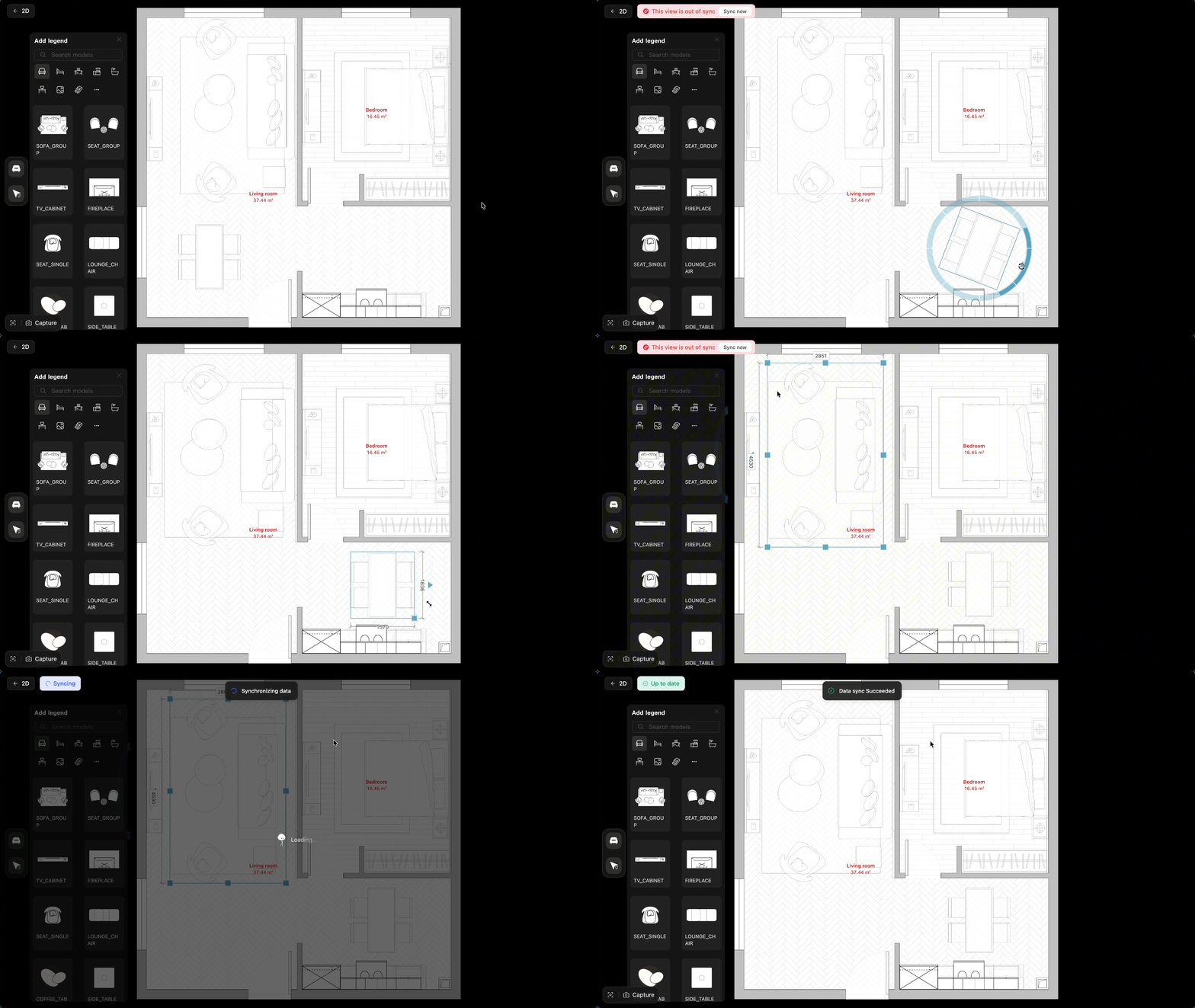
AIHom’s Guida alla modifica del layout 2D Spiega come spostare e ridimensionare i mobili e sincronizzare le modifiche con le altre viste.
Passaggio 6: Trasforma il progetto in una lista di acquisti
Un progetto di arredamento generato dall'IA è un punto di partenza per lo shopping, non una lista di prodotti. I mobili generati dall'IA spesso non corrispondono ai prodotti reali. Elenca le modifiche che desideri effettivamente apportare, come un tappeto, delle tende, una lampada e un tavolino da caffè.
Per ogni elemento, annota:
- la dimensione che la tua stanza può contenere
- il colore o la finitura del design
- il tuo prezzo massimo
- un link del rivenditore
I colori visualizzati sullo schermo sono approssimativi. Ordina campioni di vernice e di tessuto e osservali alla luce naturale della tua stanza prima di procedere all'acquisto. Verifica la disponibilità per la consegna, la disponibilità dei prodotti e le politiche di reso prima di effettuare l'ordine.
Se hai già in mente un prodotto, AIHom flusso di lavoro di anteprima delle foto dei mobili L'immagine mostra come potrebbe apparire nella tua stanza. Per verificare le dimensioni, utilizza le misure fornite dal rivenditore, non l'immagine.
Risolvere i problemi comuni di decorazione delle stanze tramite IA
Considera un risultato solo se risponde alla tua domanda iniziale di arredamento. Un'immagine attraente che modifica le caratteristiche fisse della stanza non è una soluzione praticabile per il tuo spazio.
Dalla foto alla stanza 3D modificabile: cosa aggiunge AIHom
La maggior parte dei software di intelligenza artificiale per la decorazione d'interni basati su foto si ferma a una semplice rielaborazione dell'immagine. AIHom, invece, permette di passare dall'immagine a un layout modificabile, consentendo così di rispondere con lo stesso progetto sia alla domanda "che aspetto avrà?" che alla domanda "ci starà?".
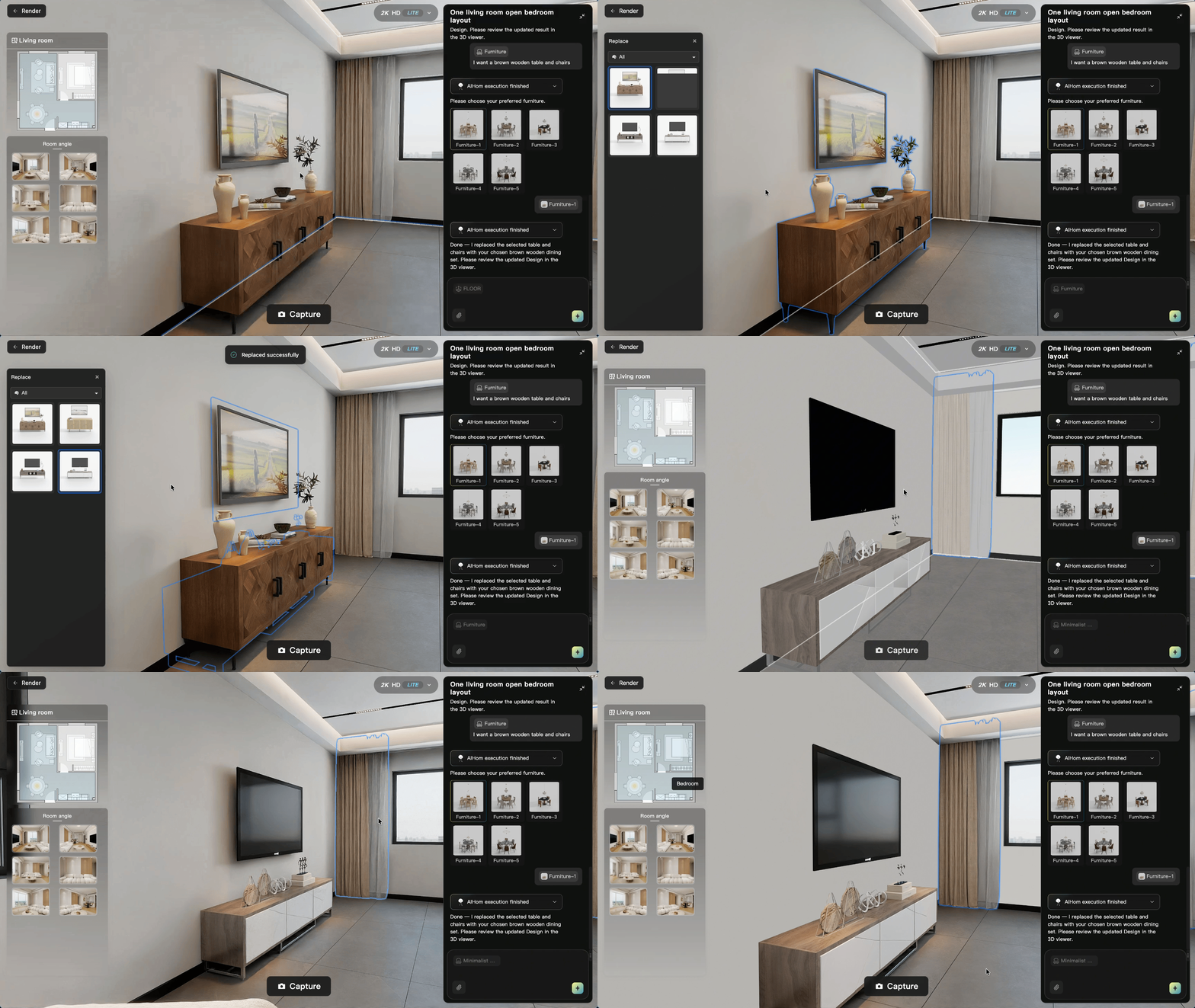
IL Guida alla trasformazione della planimetria in 3D e il Guida alla riprogettazione degli ambienti passare attraverso ogni flusso di lavoro. AIHom offre anche modelli e un galleria della comunità di progetti di altri utenti. Il video generato presenta un'idea; non verifica le dimensioni della stanza né la fattibilità costruttiva.
Prova gratuitamente la progettazione di interni basata sull'intelligenza artificiale.
Riprogetta la tua stanza con l'intelligenza artificiale oppure trasforma una planimetria 2D in un progetto 3D modificabile con rendering ad alta risoluzione.
Inizia
Confronta i più diffusi strumenti di intelligenza artificiale per la decorazione d'interni.
La maggior parte degli strumenti di arredo virtuale basati sull'intelligenza artificiale parte da una foto e da una scelta di stile. Le differenze riguardano la possibilità di modificare i dettagli, pianificare la disposizione degli ambienti e le funzionalità gratuite offerte. La tabella seguente riassume i principali punti di partenza e le modalità di accesso di ciascuno strumento, come indicato il 27 ottobre 2026.
I dettagli relativi agli altri strumenti sono disponibili sulle rispettive pagine ufficiali. Verifica i prezzi aggiornati di ciascuno strumento prima di iniziare.
