
Animacja zdjęć wnętrz z AI
Zamień zdjęcia pomieszczeń i wizualizacje wnętrz w filmy dzięki sztucznej inteligencji. Dodaj ruch kamery do obrazu pomieszczenia, pokaż pojawiające się meble lub połącz zdjęcia pomieszczeń w film prezentujący dom.
Zamień zdjęcie sypialni w film
Przekształć zdjęcie sypialni lub wizualizację wnętrza w film z ruchem kamery.
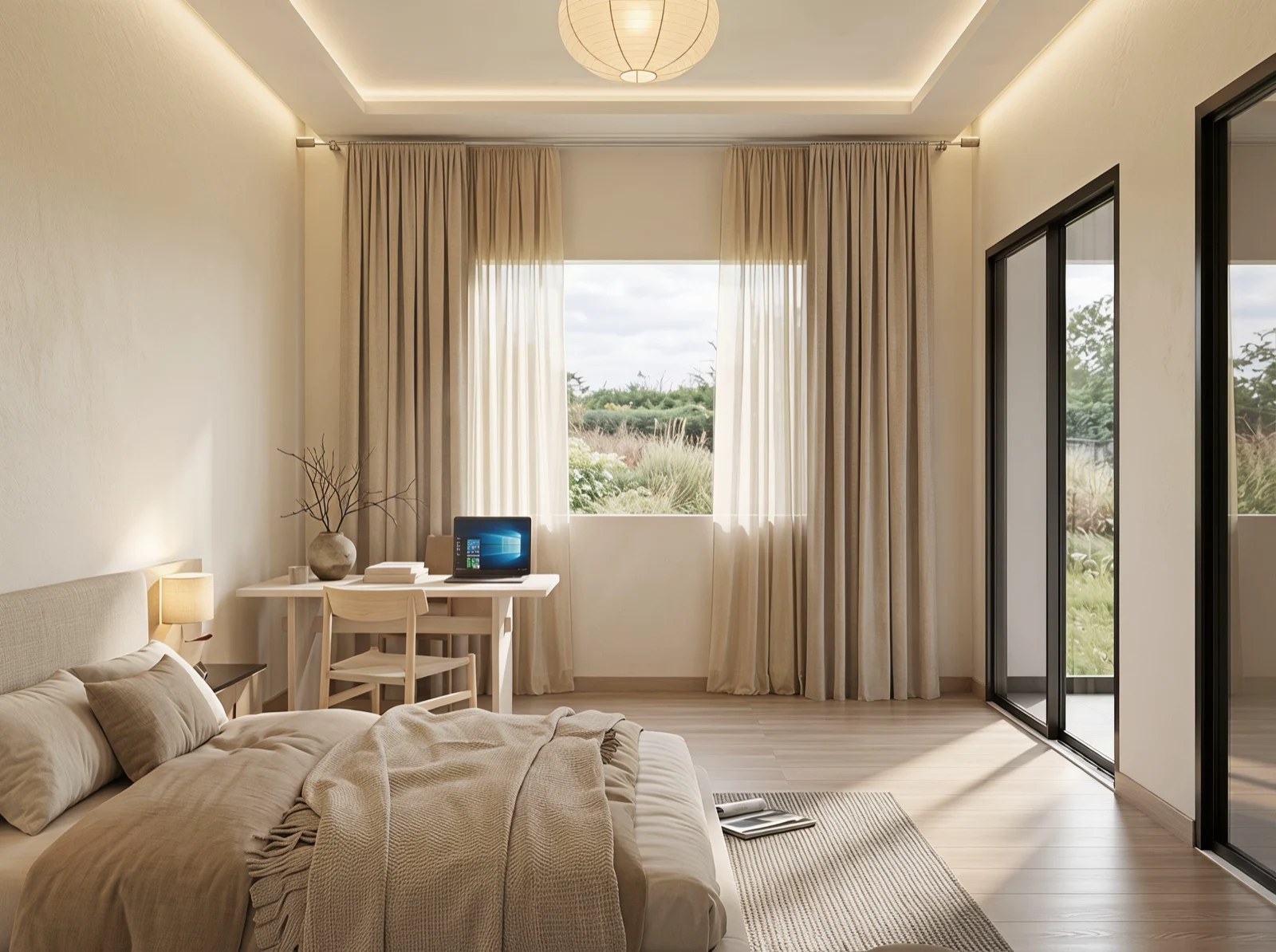 Zdjęcie pokoju
Utwórz film z wycieczką po domu ze zdjęć
Utwórz film prezentujący Twój dom na podstawie zdjęć różnych pomieszczeń i wygeneruj ruchome ujęcie dla każdej przestrzeni.
Oddzielne ujęcia pomieszczeń połączone w jeden film prezentujący dom.
Tworzyć animacje mebli ze zdjęć pomieszczeń
Zrób animację zdjęcia umeblowanego pokoju lub wyrenderuj projekt, aby stworzyć film, na którym meble stopniowo się pojawiają.
Sposoby wykorzystania filmów
Filmy o projektowaniu wnętrz prezentacje i media społecznościowe
Wykorzystaj animowane obrazy pomieszczeń, aby zaprezentować projekt, utworzyć wpis w mediach społecznościowych na temat wnętrz lub udostępnić wideoprzewodnik po swoim domu.
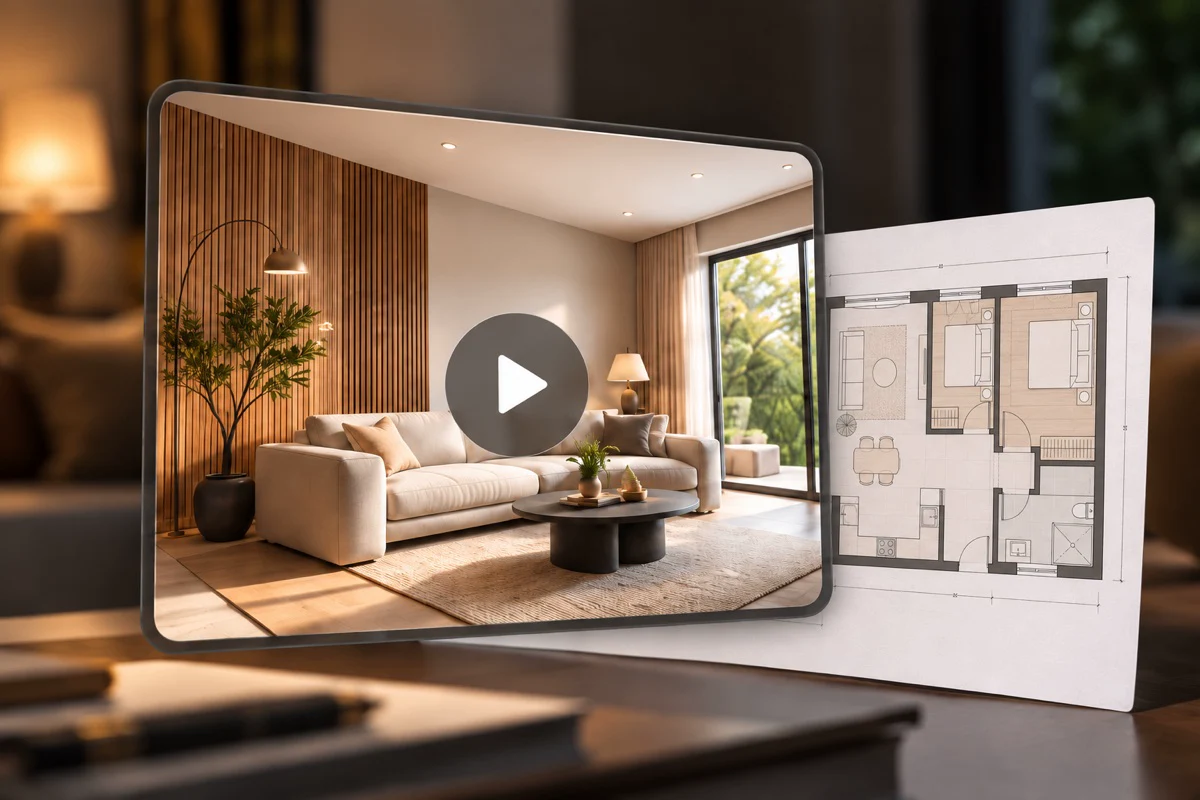
Dla projektantów i studentów wzornictwa
Animacja wnętrz do prezentacji
Wprowadź w ruch statyczny rendering wnętrza na potrzeby prezentacji dla klienta lub przeglądu projektu. Pokaż film obok planów i zdjęć, aby przybliżyć przestrzeń.
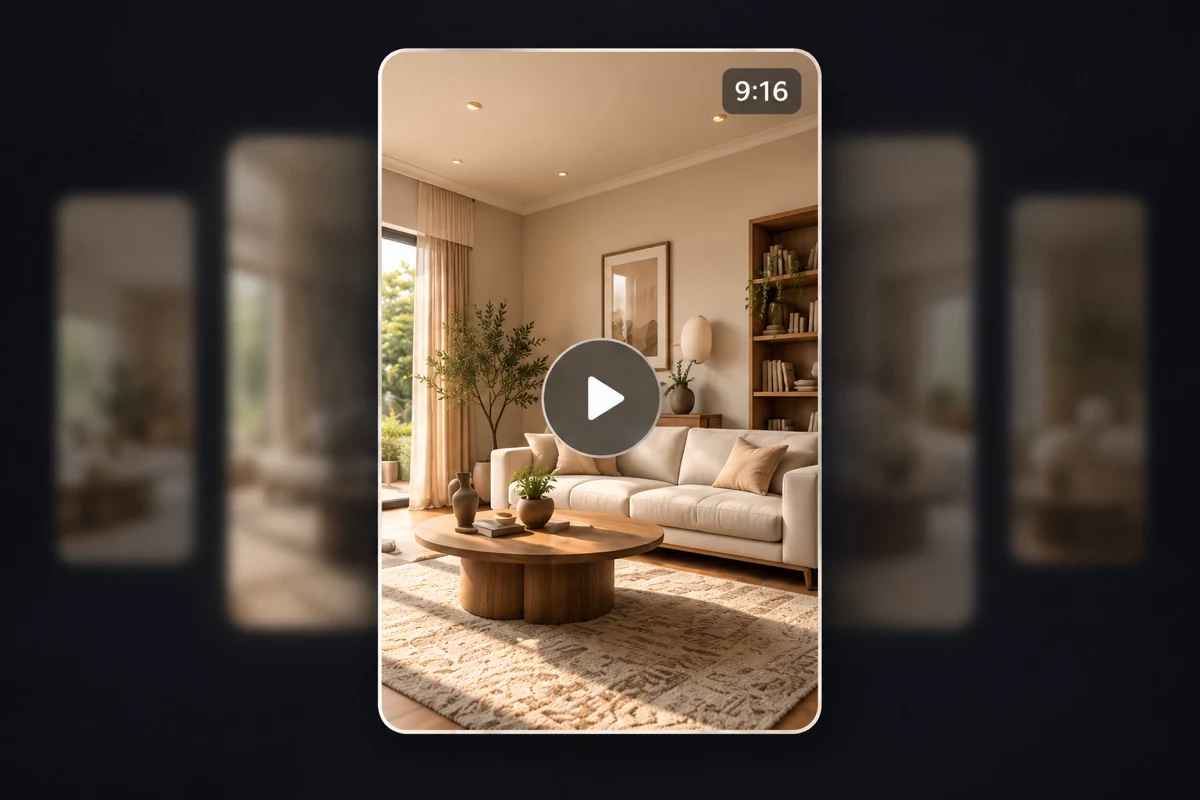
Dla twórców wnętrz i domów
Twórz filmy o pokojach do mediów społecznościowych
Zamień zdjęcia sypialni lub salonu w krótkie klipy do publikacji w mediach społecznościowych. Wykorzystaj ruch kamery lub wygląd mebli, aby podkreślić pomieszczenie i jego wyposażenie.
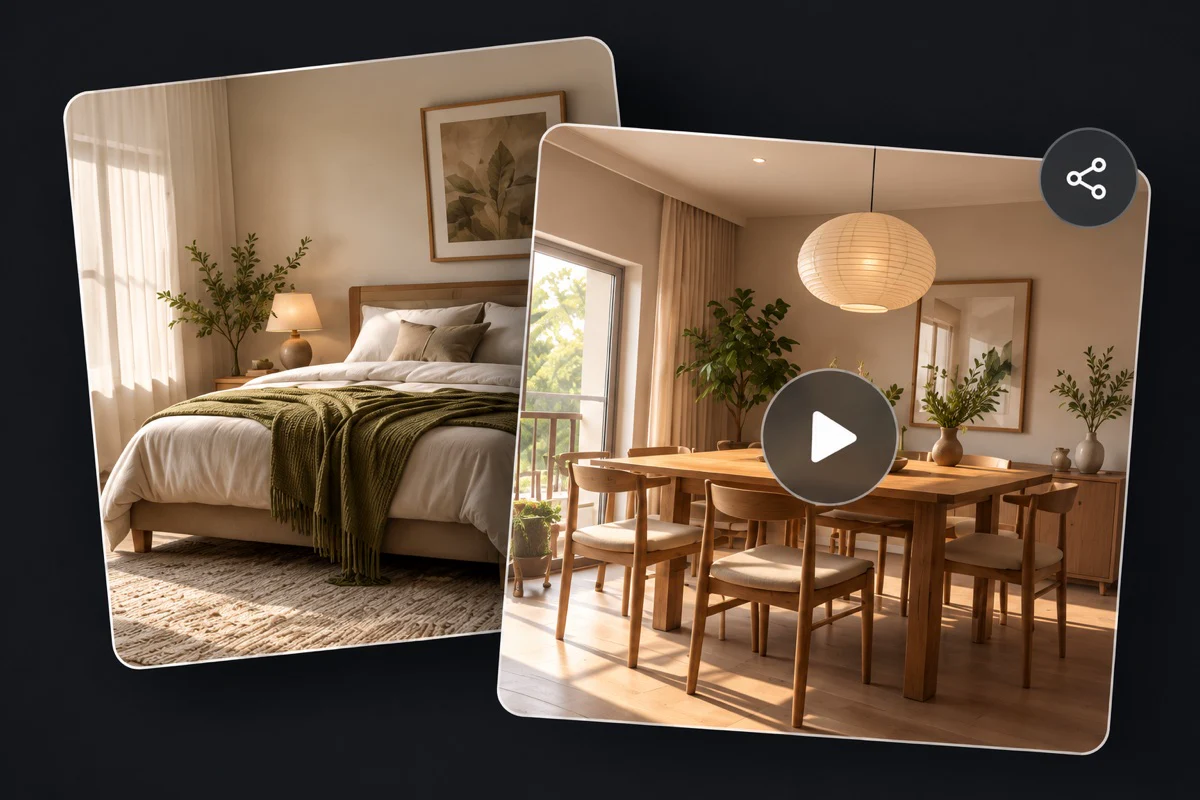
Dla właścicieli domów i miłośników domów
Utwórz film z wycieczki po domu ze zdjęć
Połącz zdjęcia różnych pomieszczeń w jeden film, aby pokazać swój dom. Każdy pokój staje się osobnym, ruchomym ujęciem, dzięki czemu widzowie widzą przestrzenie po kolei.
Często zadawane pytania
O tworzeniu filmów przedstawiających pomieszczenia, wybieraniu obrazów i przeglądaniu wyników.
Generator obrazu do wideo wykorzystuje statyczny obraz jako punkt wyjścia i generuje dodatkowe klatki, aby stworzyć ruch. W AIHom możesz przesłać własne zdjęcie pokoju lub render wnętrza albo użyć obrazu utworzonego w AIHom. Wygenerowany film może pokazywać ruch kamery lub pojawianie się mebli.
Wynikiem jest wideo. Nie jest to interaktywny spacer 3D: widzowie nie mogą swobodnie poruszać się po przestrzeni, wybierać nowego kąta kamery ani eksplorować poza wygenerowanymi ujęciami. Model, który można eksplorować, można znaleźć w sekcji „Plan piętra w 3D”.
W przypadku obrazu jednego pomieszczenia wybierz opcję „Wideo z pokoju”, aby dodać ruch kamery. W AIHom funkcja „Wycieczka po domu” może generować wiele ujęć z jednego obrazu pomieszczenia lub łączyć od 2 do 10 zdjęć pomieszczeń lub renderów wnętrz w film z przejściami między pomieszczeniami. Wybierz opcję „Wygeneruj wideo”, aby kontynuować w AIHom. Zaloguj się, jeśli pojawi się monit, a następnie przejrzyj i prześlij przygotowane instrukcje do swojego projektu. Możesz również wypróbować próbkę przed przesłaniem własnych obrazów. Zapoznaj się z naszym przewodnikiem generowania wideo, aby poznać pełny proces pracy.
Tak. Użyj wyraźnego zdjęcia pokoju lub statycznego renderu wnętrza w formacie JPG, PNG lub WebP. Wybierz obraz przedstawiający przestrzeń i wyposażenie, a nie plan piętra. Film jest generowany na podstawie przesłanego obrazu pokoju. Aby przygotować render na podstawie szkicu lub zrzutu ekranu 3D, wypróbuj renderowanie AI.
Zacznij od zdjęć lub wizualizacji wnętrz, które chcesz zaprezentować. Użyj filmu „Pomieszczenie” dla pojedynczej przestrzeni, animacji „Rozwój”, aby pokazać pojawiające się meble, lub „Wycieczki po domu” dla kilku pomieszczeń. Przejrzyj wygenerowane klipy i wykorzystaj je wraz z planami i zdjęciami w prezentacji projektu.
Wideo z pomieszczenia animuje jeden obraz pomieszczenia w jednym ujęciu. Wycieczka po domu generuje wiele ujęć z jednego obrazu pomieszczenia lub łączy ujęcia z 2–10 obrazów różnych pomieszczeń w jeden film. W przypadku wielu obrazów pomieszczeń, pomieszczenia pojawiają się sekwencyjnie; wideo nie tworzy ciągłej podróży kamery między nimi.
Tak. Prześlij zdjęcie sypialni lub render w aplikacji Room video, aby dodać ruch kamery. Możesz użyć tego samego trybu dla salonu lub innego wnętrza. Aby meble pojawiały się zamiast ruchu kamery, wybierz opcję Animacja wzrostu.
Prześlij jedno zdjęcie wykończonego, umeblowanego pokoju. Animacja wzrostu tworzy efekt stopniowego pojawiania się mebli w tej przestrzeni. Nie potrzebujesz zdjęcia pustego pokoju ani zdjęcia „przed i po”.
AIHom zachowuje układ pomieszczenia, meble i szczegóły materiałów z obrazu źródłowego podczas generowania filmu. Użyj AIHom, aby stworzyć render wnętrza i przekształcić go w film, aby uzyskać dokładniejsze odzwierciedlenie projektu. Zacznij od wyraźnego obrazu, aby łatwo uchwycić szczegóły pomieszczenia.
Zamień zdjęcia swojego pokoju w filmy
Wybierz tryb wideo i prześlij zdjęcia swojego pokoju lub wizualizacje wnętrz. Stwórz ruchomy widok pokoju, animację mebli lub wirtualny spacer po domu obejmujący wiele pomieszczeń.
